Ton Karotz sur Le Terrier
Rien à flasher : un petit client, déjà intégré à Terrier OS, fait du Karotz un lapin du Terrier comme les autres, avec sa clé, sa session chiffrée, sa page et ses services.
1 · Son système
Deux systèmes, à toi de choisir : Terrier OS (basé sur LapinLibre : WPA3, SSH par clé seulement) ou FreeRabbits OS (le système d'origine du Karotz, remis en état par FreeRabbits : éprouvé, et utilisé par beaucoup de Karotz).
Terrier OS bêta
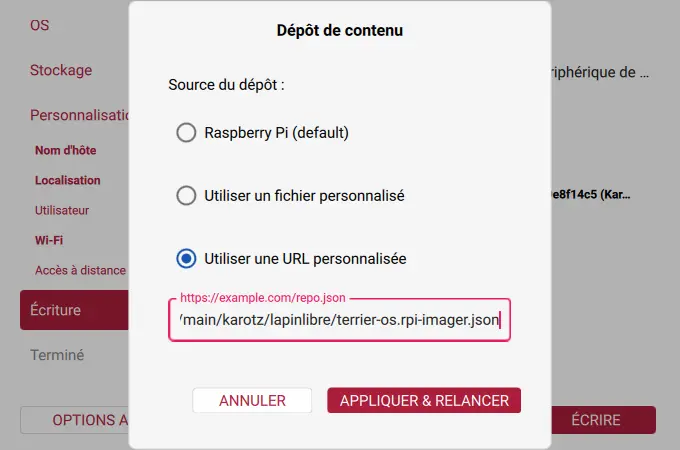
1. Télécharge Raspberry Pi Imager (le site officiel ; Windows, macOS, Linux) et ouvre-le. Options app → Dépôt de contenu → Modifier → Utiliser une URL personnalisée, colle https://raw.githubusercontent.com/ClaraVnk/nabaztag/main/karotz/lapinlibre/terrier-os.rpi-imager.json, puis Appliquer & relancer.
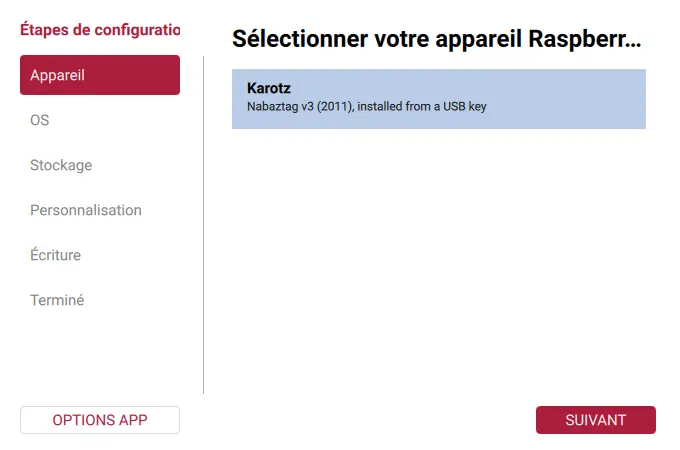
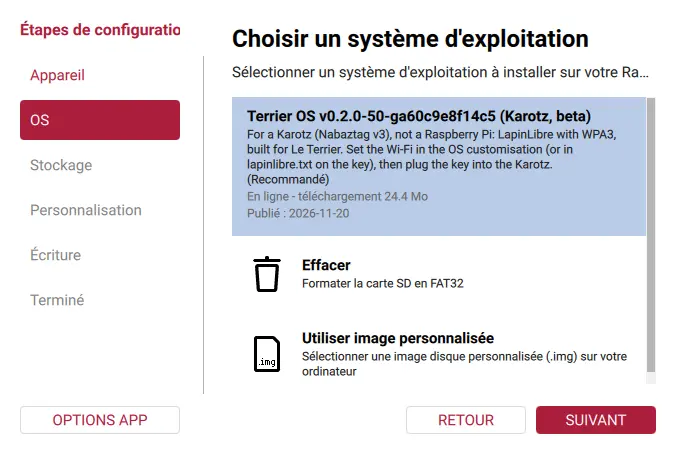
2. Choisis l'appareil Karotz, puis Terrier OS, puis ta clé USB (64 Mo minimum).
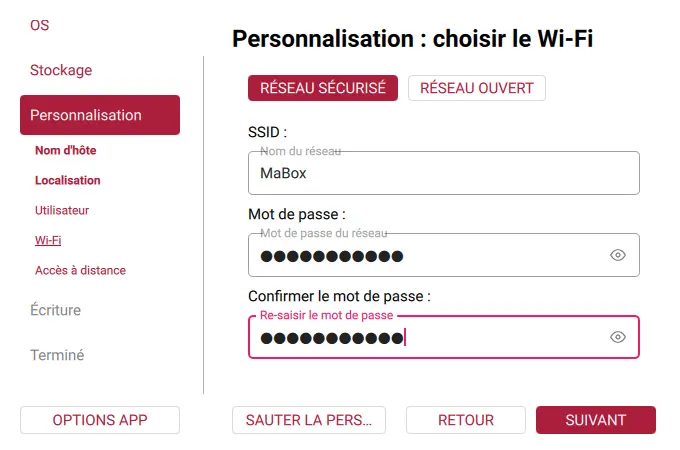
3. Personnalise : un nom, ton pays (Imager le demande), ton Wi-Fi et son mot de passe ; ta clé SSH publique dans Accès à distance si tu en veux une. Laisse Utilisateur vide.
4. Écris, puis branche la clé sur le Karotz éteint et allume-le : il s'installe seul, redémarre et appelle le Terrier. Le client est déjà dedans : passe directement à l'étape 4.
Le mot de passe de sa page web est sur la clé, dans web-password.txt : garde-le.
Avec balenaEtcher plutôt : la dernière image, puis lapinlibre.txt sur la clé pour le Wi-Fi.
Changer de Wi-Fi plus tard ? Trois appuis rapides sur sa tête : il ouvre le réseau Karotz-XXXX. Rejoins-le, la page s'ouvre toute seule (sinon http://192.168.75.1), saisis ton Wi-Fi : il redémarre dessus.
Construit à partir des sources, comme LapinLibre : le système est notre fork public ClaraVnk/LapinLibre, la recette de construction est dans karotz/lapinlibre. Avec TERRIER=off dans lapinlibre.txt, pas de client du Terrier : Terrier OS n'a alors besoin d'aucun serveur.
FreeRabbits OS
Suis le guide de FreeRabbits, puis ouvre http://<son adresse>/install et ajoute OpenKarotz et Dropbear (SSH). WPA2 seulement.
2 · FreeRabbits OS seulement : télécharge le client
Un zip : le client terrier-karotz, install.sh, run.sh et SHA256SUMS pour les vérifier.
Karotz · 0.1.19 · ses mises à jour signées avec la clé Karotz
3 · FreeRabbits OS seulement : installe-le (≈ 15 minutes, depuis un ordinateur)
1. Vérifie les fichiers. Dans le dossier dézippé : shasum -a 256 -c SHA256SUMS.
2. Installe. sh install.sh <son adresse> terrier.cyberloutre.fr. Au mot de passe de karotz, appuie sur Entrée.
4 · Adopte-le
Il dit un code : tape-le sur /pair. Sa LED montre ensuite cinq couleurs : si ce sont celles de sa page, confirme.
Coincé ? Solutions rapides
Il ne dit rien et ne montre aucune couleur
Lis le journal du client par SSH : /usr/etc/conf/terrier/client.log sur Terrier OS, /usr/terrier/client.log sur FreeRabbits OS. Il dit s'il a joint le Terrier. Vérifie d'abord son Wi-Fi, puis que run.sh tourne (ps).
Mon réseau est en WPA3 seulement
FreeRabbits OS ne fait pas de WPA3 : active le mode de transition WPA2/WPA3, ou donne-lui un réseau WPA2. Terrier OS rejoint un réseau en WPA3 seul.
Un appui sur sa tête fait deux choses
OpenKarotz répond aussi à la tête. Le client arrête le gestionnaire d'OpenKarotz à son démarrage : redémarre le lapin une fois après l'installation.
install.sh échoue depuis Windows
Lance-le depuis Git Bash (fourni avec Git pour Windows), pas depuis WSL.